Configurer mon compte BordereauFacile
Renseignez vos informations expéditeur, vos clés API Boxtal et vos références colis
Lors de votre première connexion, BordereauFacile vous guide à travers 3 étapes simples pour configurer votre compte. Ce tutoriel vous explique chaque étape en détail.
Les 3 étapes de configuration
Informations expéditeur
Votre adresse d'expédition
Clés API Boxtal
Connexion à votre compte Boxtal
Référence colis
Vos dimensions habituelles (optionnel)
Guide pas à pas
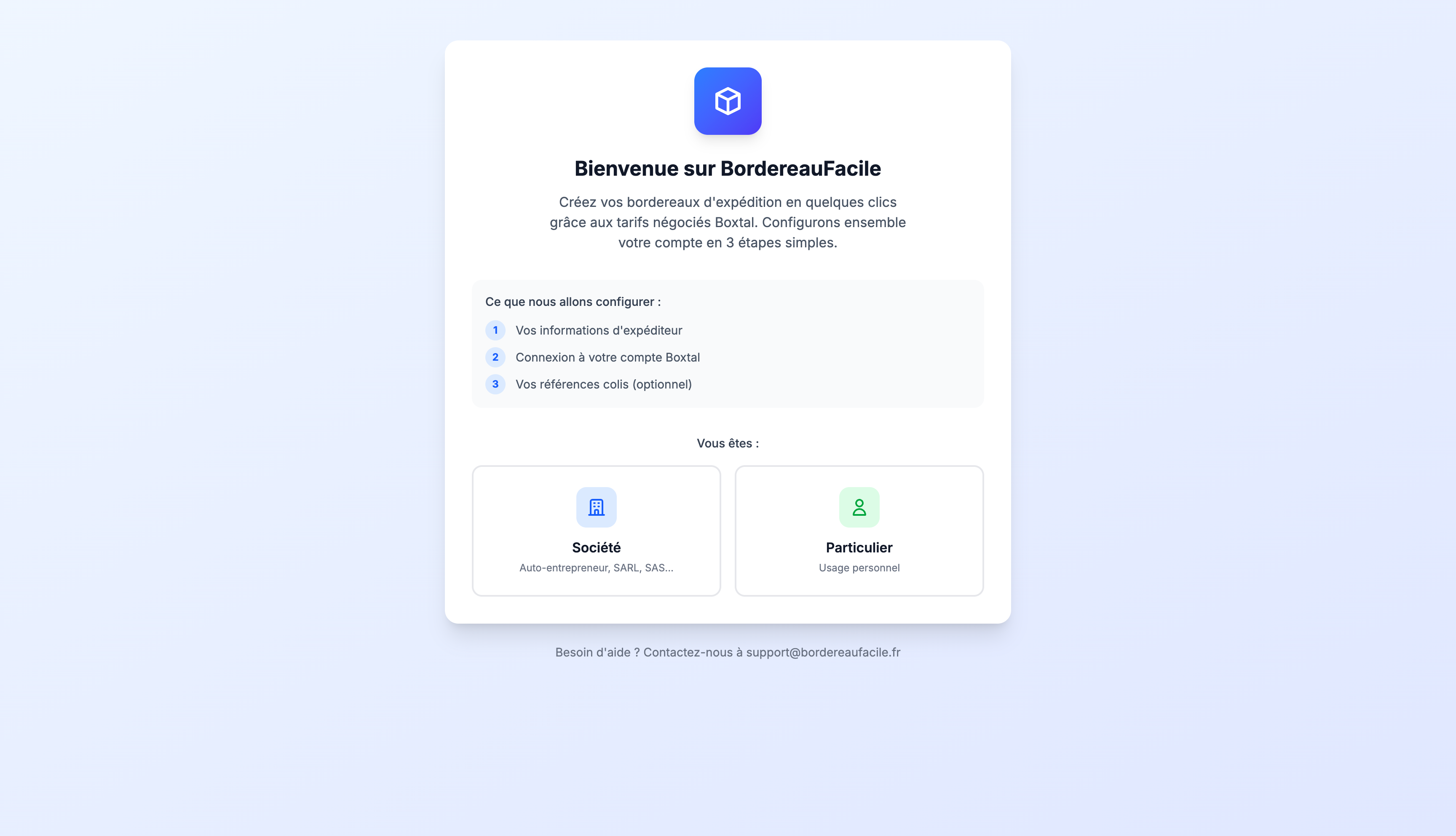
Bienvenue sur BordereauFacile
À votre première connexion, vous êtes accueilli par l'écran de bienvenue. Choisissez votre profil : Société (auto-entrepreneur, SARL, SAS...) ou Particulier.
Conseil : Si vous êtes un vendeur TikTok Shop, choisissez "Société" pour bénéficier du paiement différé.
1Étape 1 : Informations expéditeur
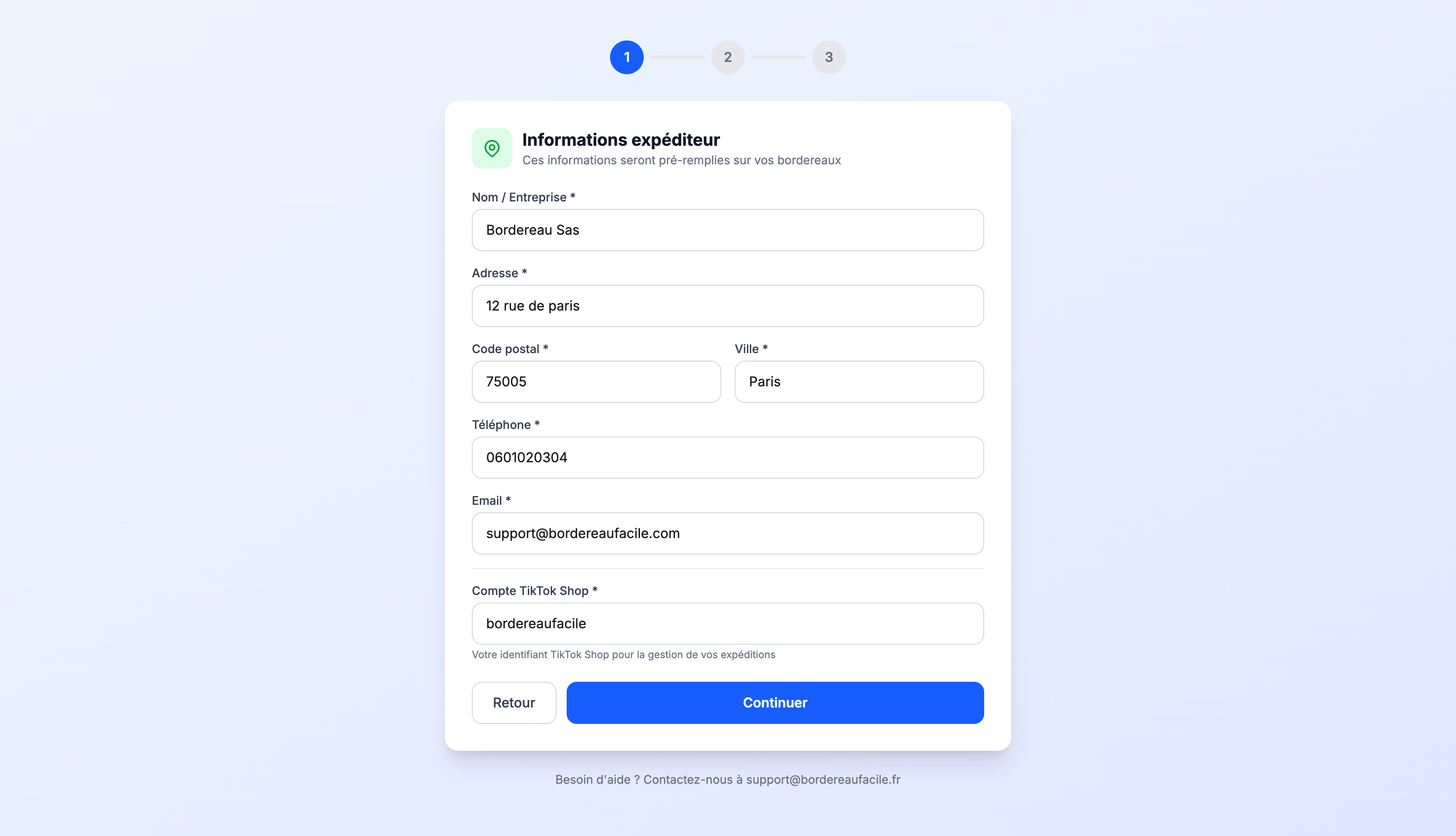
Renseignez vos informations d'expéditeur
Ces informations seront pré-remplies sur tous vos bordereaux d'expédition. Renseignez votre adresse professionnelle complète.
- • Nom / Entreprise : Le nom qui apparaîtra sur les bordereaux
- • Adresse : Votre adresse d'expédition
- • Téléphone : Pour que le transporteur puisse vous contacter
- • Email : Pour recevoir les confirmations
- • Compte TikTok Shop : Votre identifiant boutique (optionnel)
2Étape 2 : Clés API Boxtal
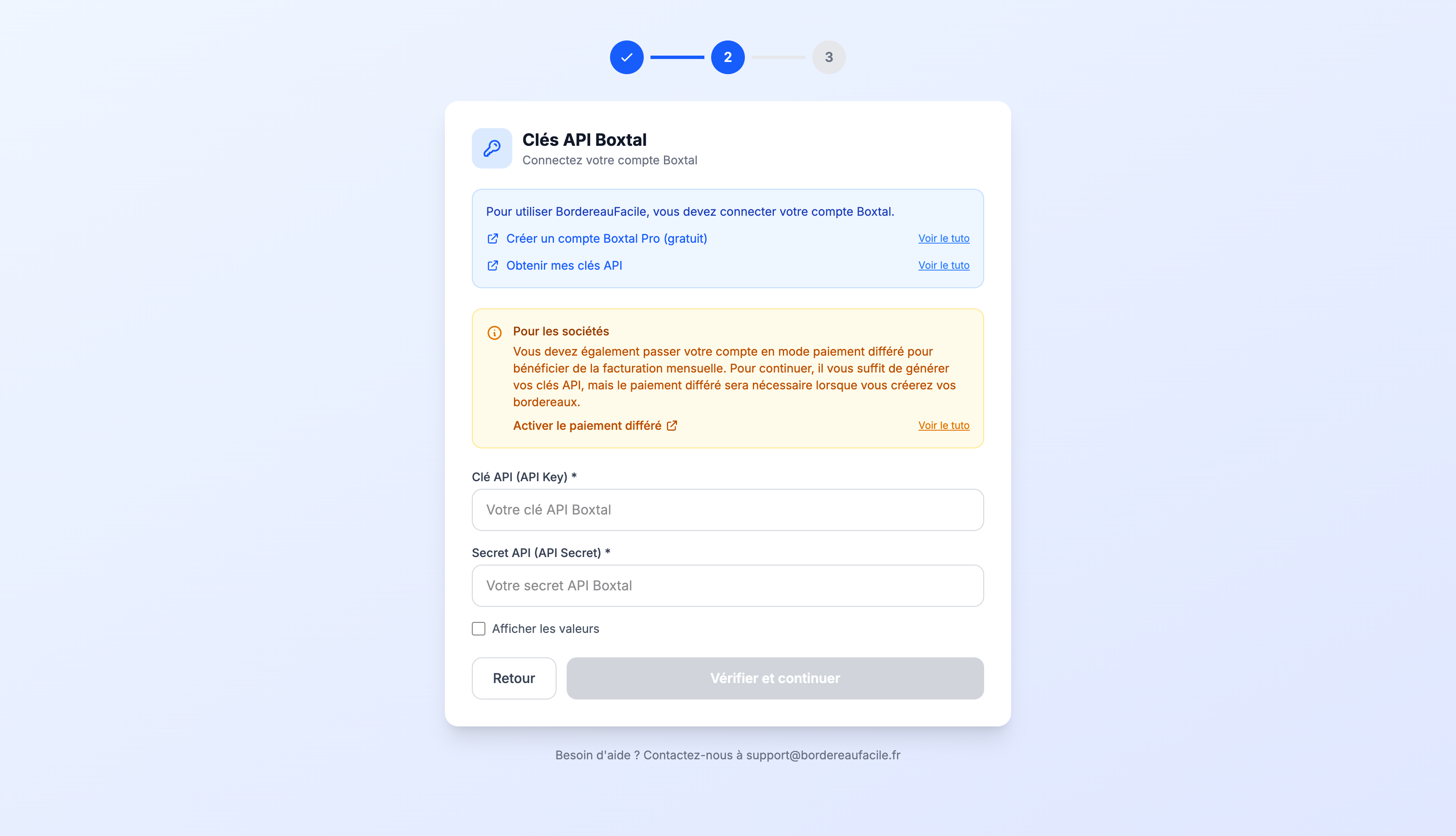
Connectez votre compte Boxtal
Pour créer des bordereaux, vous devez connecter votre compte Boxtal. Si vous n'avez pas encore de compte ou de clés API, suivez les liens "Voir le tuto".
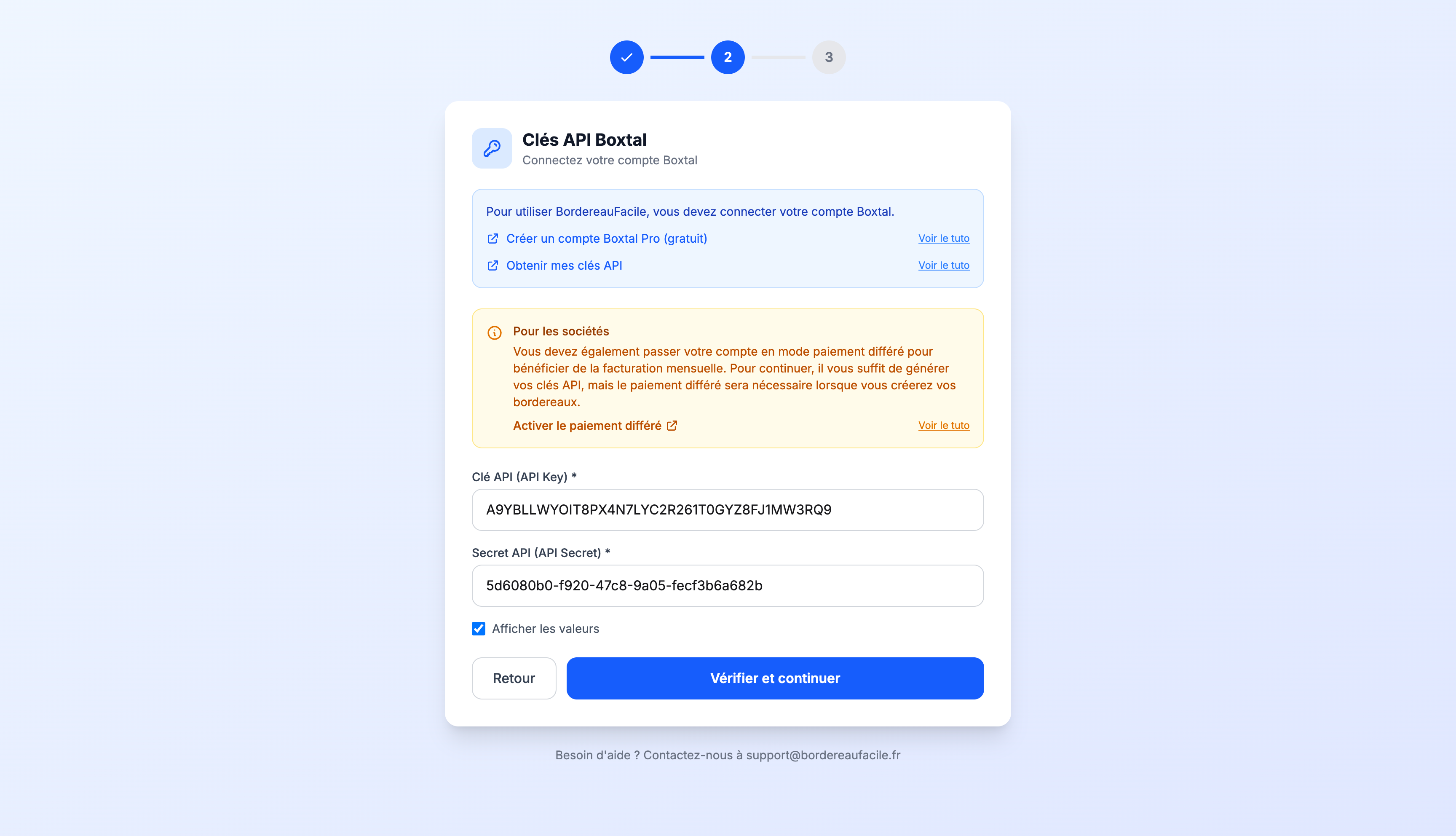
Collez vos clés API
Collez votre Clé API (API Key) et votre Secret API (API Secret)dans les champs correspondants. Cochez "Afficher les valeurs" pour vérifier.
Pour les sociétés : Pensez à activer le paiement différé sur Boxtal pour bénéficier de la facturation mensuelle. Voir le tuto
3Étape 3 : Référence colis (facultatif)
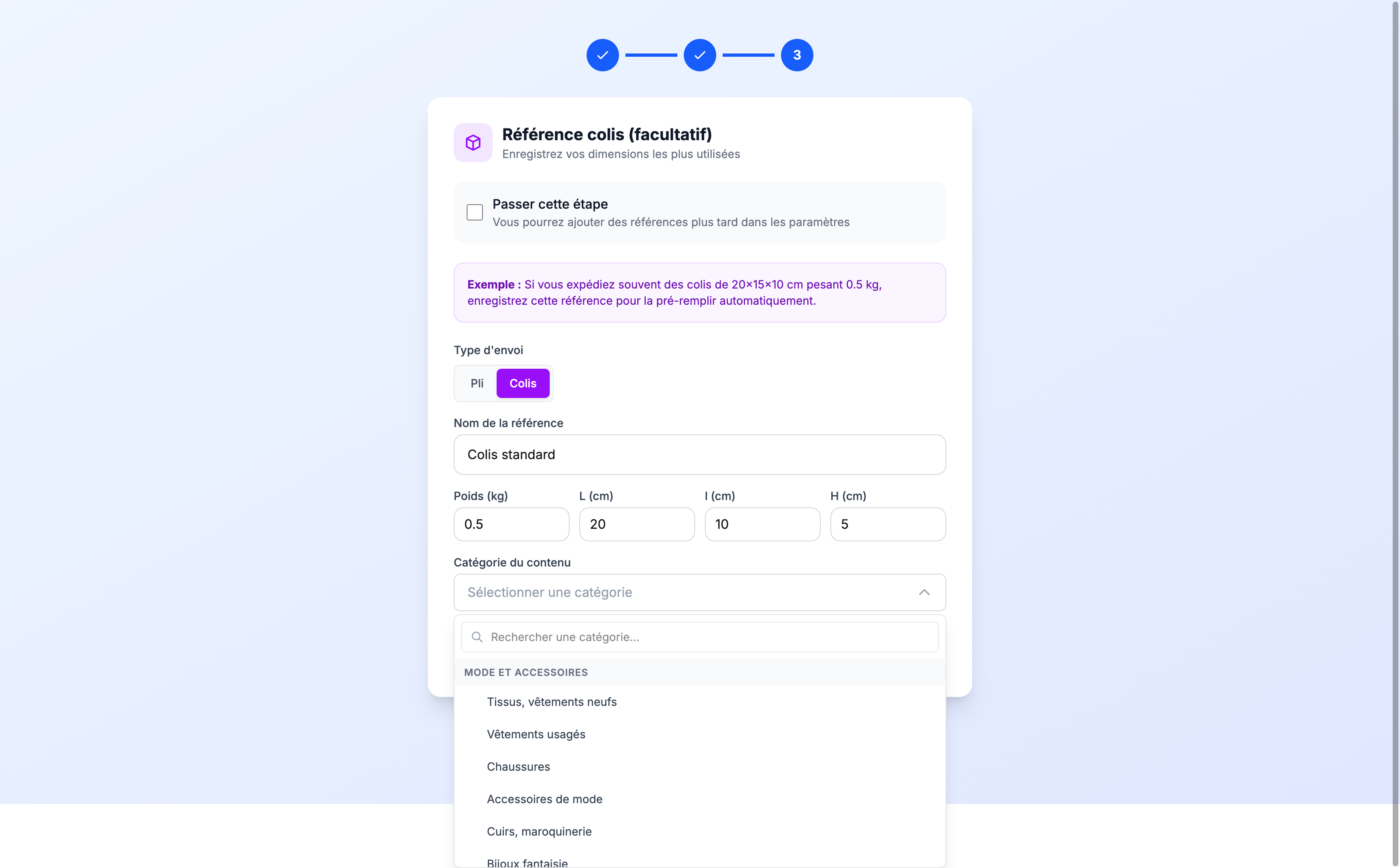
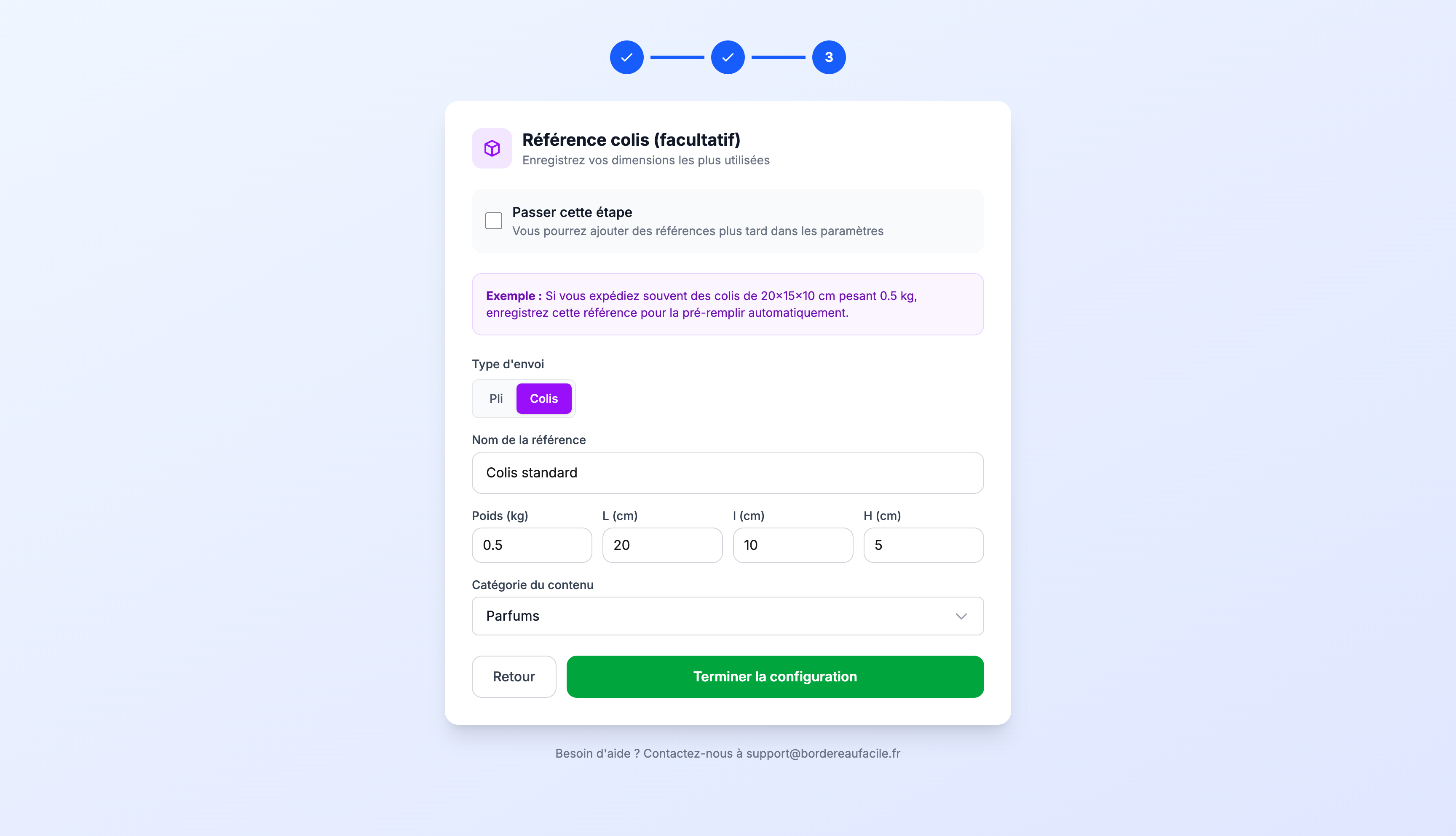
Créez une référence de colis
Cette étape est facultative mais très utile ! Si vous expédiez souvent des colis de mêmes dimensions, créez une référence pour pré-remplir automatiquement les champs.
- • Type d'envoi : Pli (lettre) ou Colis
- • Nom de la référence : Ex: "Colis standard", "T-shirt", etc.
- • Dimensions : Poids, Longueur, Largeur, Hauteur
- • Catégorie du contenu : Type de produit (vêtements, électronique, etc.)
Finalisez la configuration
Une fois le formulaire rempli, cliquez sur "Terminer la configuration". Vous pouvez aussi "Passer cette étape" et ajouter des références plus tard dans les paramètres.
Configuration terminée !
Félicitations ! Votre compte est configuré et vous pouvez maintenant créer vos premiers bordereaux d'expédition.
Créer mon premier bordereau