Comment imprimer mon bordereau
Téléchargez et imprimez vos étiquettes d'expédition pour coller sur vos colis.
Guide pas à pas
Accédez à « Imprimer les bordereaux »
Allez dans Dashboard → Imprimer pour voir la liste de tous vos bordereaux à imprimer.
Voir mes bordereaux à imprimerFiltrez les étiquettes non imprimées
Utilisez les filtres pour afficher uniquement les étiquettes que vous n'avez pas encore imprimées.
Trouvez le bordereau à imprimer
Repérez le bordereau souhaité dans la liste. Vous pouvez rechercher par numéro de suivi ou nom du destinataire.

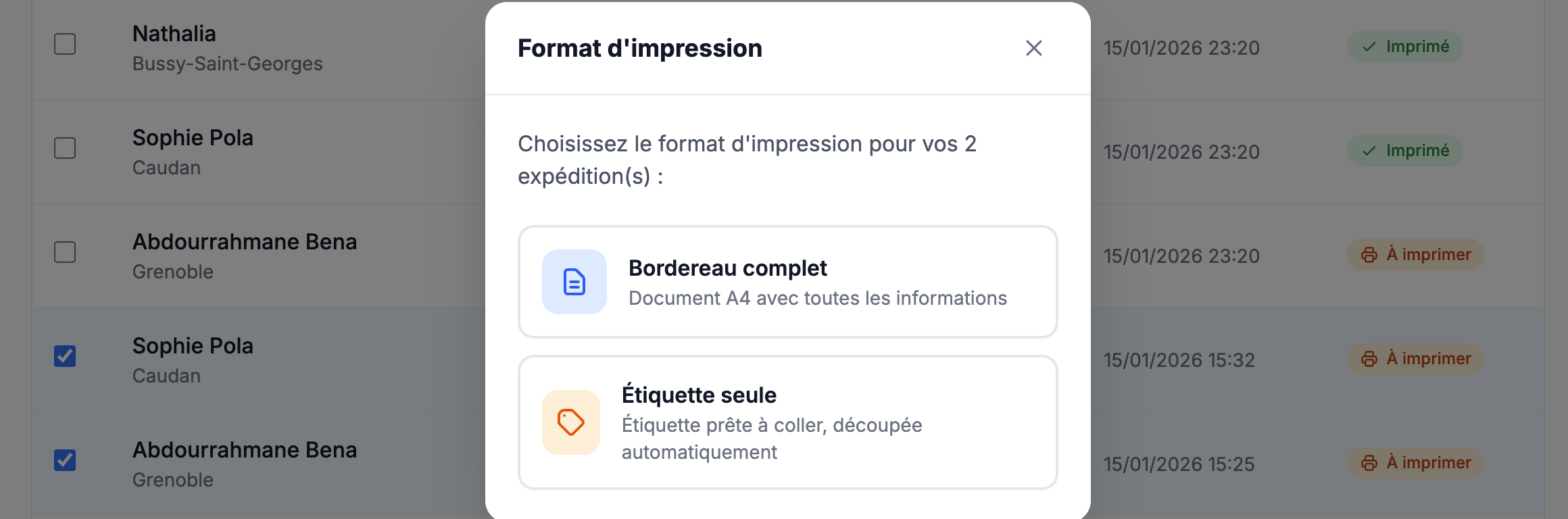
Sélectionnez et cliquez sur « Imprimer »
Cochez les bordereaux à imprimer puis cliquez sur le bouton « Imprimer » en haut à droite. Choisissez ensuite le format « Bordereau complet » ou « Étiquette seule » pour télécharger le PDF.

Imprimez l'étiquette
Le fichier PDF sera téléchargé automatiquement. Ouvrez-le et imprimez-le. L'étiquette est au format A6 (10x15cm).
⚠️ Réglage important : Mise à l'échelle
Dans les options d'impression, réglez "Mise à l'échelle" sur "Ajuster à la zone imprimable" pour que l'étiquette s'imprime correctement.

Prêt à expédier !
Collez l'étiquette sur votre colis et déposez-le au point de collecte ou attendez le passage du transporteur.
Conseils d'impression
- • Réglez la mise à l'échelle sur "Ajuster à la zone imprimable"
- • Utilisez du papier suffisamment épais pour que le code-barres soit lisible
- • Vérifiez que l'étiquette est bien visible et non pliée sur le colis
- • Pour les étiquettes autocollantes, utilisez du papier A6 (10x15cm)